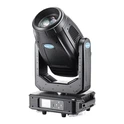
移動ヘッドプロファイルのファームウェアを更新することは、照明機器のパフォーマンス、機能、互換性を高めることができる重要なプロセスです。信頼できる移動ヘッドプロファイルサプライヤーとして、私たちはあなたのライトを最新の状態に保つことの重要性を理解しています。このブログ投稿では、移動するヘッドプロファイルのファームウェアを更新する手順をガイドし、投資を最大限に活用できるようにします。
なぜファームウェアを更新するのですか?
更新プロセスに飛び込む前に、ファームウェアの更新が不可欠である理由を理解しましょう。ファームウェアは、移動ヘッドプロファイルで実行されるソフトウェアであり、動き、色の混合、ビームシェーピングなどのさまざまな機能を制御します。メーカーは定期的にファームウェアの更新をリリースします。
- パフォーマンスを向上させます:更新は、移動ヘッドの移動速度、精度、滑らかさを最適化することで、より正確で専門的な照明効果をもたらします。
- 新しい機能を追加します:新しい機能と効果がファームウェアの更新に導入され、照明セットアップの創造的な可能性が拡大する場合があります。
- 互換性を高めます:更新により、移動するヘッドプロファイルが他の照明制御システムやソフトウェアでシームレスに動作し、互換性の問題を軽減できます。
- バグと問題を修正します:メーカーは、ソフトウェアのバグ、グリッチ、またはパフォーマンスの問題に対処するための更新をリリースし、ライトの信頼性と安定性を改善する場合があります。
前提条件
ファームウェアの更新プロセスを開始する前に、次のことを確認してください。
- 互換性のある移動ヘッドプロファイル:移動ヘッドプロファイルがファームウェアアップデートと互換性があることを確認してください。互換性情報については、メーカーのWebサイトまたは製品ドキュメントを確認してください。
- 最新のファームウェアファイル:メーカーの公式Webサイトから最新のファームウェアファイルをダウンロードします。移動ヘッドプロファイルの特定のモデルについては、必ず正しいファームウェアバージョンを選択してください。
- USBフラッシュドライブ:ファームウェアファイルを保存するのに十分なストレージスペースを備えたUSBフラッシュドライブが必要です。まだフォーマットされていない場合は、USBフラッシュドライブをFAT32にフォーマットします。
- 電源:中断を防ぐために、更新プロセス中に移動ヘッドプロファイルが安定した電源に接続されていることを確認してください。
ファームウェアを更新するための段階的なガイド
次の手順に従って、移動するヘッドプロファイルのファームウェアを更新します。
ステップ1:USBフラッシュドライブを準備します
- USBフラッシュドライブをコンピューターに挿入します。
- ファームウェアファイルをダウンロードしたフォルダーを開きます。
- ファームウェアファイルをUSBフラッシュドライブのルートディレクトリにコピーします。サブフォルダーを作成したり、ファイルの名前を変更したりしないでください。
ステップ2:移動ヘッドプロファイルの電源
- 移動するヘッドプロファイルの電源スイッチをオフにします。
- 数秒待って、ライトが完全に電源が切れていることを確認してください。
ステップ3:USBフラッシュドライブを挿入します
- 移動ヘッドプロファイルのUSBポートを見つけます。通常、光の背面または側面にあります。
- USBフラッシュドライブをUSBポートに挿入します。適切に挿入され、安全であることを確認してください。
ステップ4:移動ヘッドプロファイルの電源
- 移動するヘッドプロファイルの電源スイッチをオンにします。
- ライトは、USBフラッシュドライブを自動的に検出し、ファームウェア更新プロセスを開始します。ディスプレイに進行状況インジケーターが表示されたり、ビープ音が聞こえたりして、アップデートが開始されたことを示します。
ステップ5:更新が完了するのを待ちます
- 更新プロセス中に電源をオフにしたり、USBフラッシュドライブを削除したりしないでください。これにより、更新が失敗し、移動するヘッドプロファイルのファームウェアに損害を与える可能性があります。
- 更新プロセスには、ファームウェアファイルのサイズと移動ヘッドプロファイルの速度に応じて、数分かかる場合があります。我慢して、更新が完了するのを待ちます。
- 更新が完了すると、ライトが自動的に再起動します。ディスプレイに確認メッセージが表示されたり、更新が成功したことを示すビープ音が聞こえます。
ステップ6:USBフラッシュドライブを取り外します
- ライトが再起動したら、移動するヘッドプロファイルの電源スイッチをオフにします。
- 数秒待って、ライトが完全に電源が切れていることを確認してください。
- USBポートからUSBフラッシュドライブを取り外します。
更新されたファームウェアのテスト
ファームウェアを更新した後、移動するヘッドプロファイルをテストして、適切に機能していることを確認することが重要です。更新されたファームウェアをテストするために実行できるいくつかの手順を次に示します。


- ディスプレイを確認してください:移動ヘッドプロファイルの電源スイッチをオンにし、ディスプレイを確認して、正しいファームウェアバージョンを表示していることを確認します。
- 動きをテストします:照明制御コンソールまたはソフトウェアを使用して、移動ヘッドの動きをテストします。あらゆる方向にスムーズかつ正確に移動することを確認してください。
- 照明効果をテストします:色の混合、ビームシェーピング、ゴボ投射など、さまざまな照明効果を試して、それらが正しく機能していることを確認してください。
- 互換性を確認してください:照明制御システムまたはソフトウェアを使用している場合は、移動するヘッドプロファイルがまだ互換性があり、シームレスに動作していることを確認してください。
トラブルシューティング
ファームウェアの更新プロセス中に問題が発生した場合、ここにいくつかのトラブルシューティングのヒントがあります。
- 更新に失敗しました:更新が失敗した場合は、USBフラッシュドライブが適切に挿入されていること、およびファームウェアファイルが移動ヘッドプロファイルの正しいバージョンであることを確認してください。 USBフラッシュドライブをFAT32にフォーマットし、ファームウェアファイルをもう一度コピーしてみてください。
- ディスプレイやビープ音はありません:ディスプレイに進行状況インジケーターが表示されない場合や、更新が開始されたことを示すビープ音が聞こえない場合は、USBフラッシュドライブが適切に機能していること、および電源が安定していることを確認してください。
- 動きまたは照明の問題:更新後に動きや照明の問題に気付いた場合は、移動ヘッドプロファイルを工場出荷時の設定にリセットしてから、ファームウェアをもう一度更新してみてください。問題が解決しない場合は、さらなる支援については、メーカーの技術サポートにお問い合わせください。
結論
移動するヘッドプロファイルのファームウェアを更新することは、照明機器のパフォーマンスと機能を大幅に向上させることができるシンプルで簡単なプロセスです。このブログ投稿で概説されている手順に従って、移動するヘッドプロファイルが常に最新であり、スムーズに実行されるようにすることができます。
移動ヘッドプロファイルサプライヤーとして、幅広い高品質を提供していますステージのプロファイルライト、を含む1200W LEDプロファイルの移動ライトそしてプロファイルの移動ヘッドライトを洗浄します。質問がある場合、またはファームウェアの更新やその他の照明関連の問題についてさらにサポートが必要な場合は、お気軽にお問い合わせください。私たちはあなたがあなたの照明投資を最大限に活用するのを手伝うためにここにいます。
参照
- メーカーの製品ドキュメント
- メーカーの公式ウェブサイト